En este vídeo, después de revelar y apilar nuestra imagen, vamos a transformar nuestro archivo base —una toma realizada con trípode y un 14mm— en una imagen final impactante editando en Photoshop mediante un flujo de trabajo por capas.
Empezaremos separando cielo y suelo para tratarlos de forma independiente, corregiremos defectos ópticos en las estrellas y potenciaremos el volumen y detalle de la Vía Láctea controlando la contaminación lumínica. Por último, aplicaremos técnicas de atmósfera y color para integrar todo el conjunto y conseguir ese acabado profesional y pulido.
⚙️ Configuración: Abrir TIFFs automáticamente en Camera Raw
Para poder aplicar ajustes de revelado previos a tus archivos TIFF (como los resultantes del apilado) antes de que entren al espacio de trabajo de Photoshop, debes activar esta opción:
Si usas Mac:
- Ve al menú superior (arriba a la izquierda): Photoshop > Ajustes (o Preferencias).
- Selecciona Camera Raw…
Si usas Windows:
- Ve al menú superior: Edición > Preferencias.
- Selecciona Camera Raw…
Paso final (Igual para ambos):
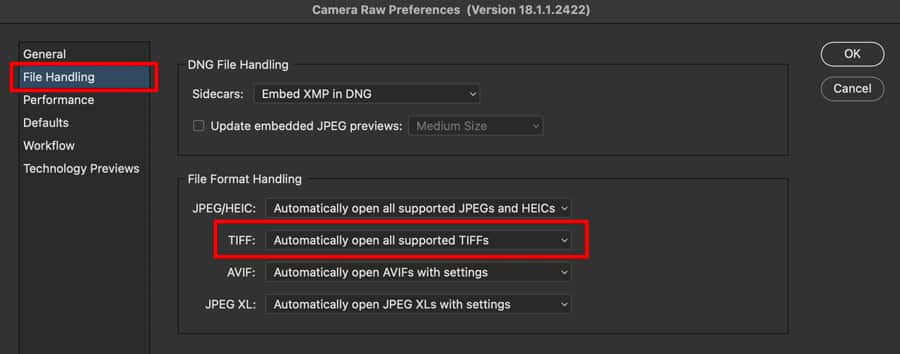
- En la ventana que aparece, busca la pestaña o sección Administración de archivos (File Handling).
- En el apartado JPEG y TIFF, despliega el menú de TIFF.
- Selecciona la opción: Abrir automáticamente todos los archivos TIFF compatibles.
- Haz clic en OK.
A partir de ahora, cada vez que abras un TIFF, Photoshop te mostrará primero la interfaz de Camera Raw para que puedas hacer ajustes iniciales.